
Flutterの環境構築方法!!(Windows編)
今日はWindows環境でのFlutter環境構築方法を解説していきます!!
目次
Flutter SDKのダウンロード
こちらのサイトにアクセスします。
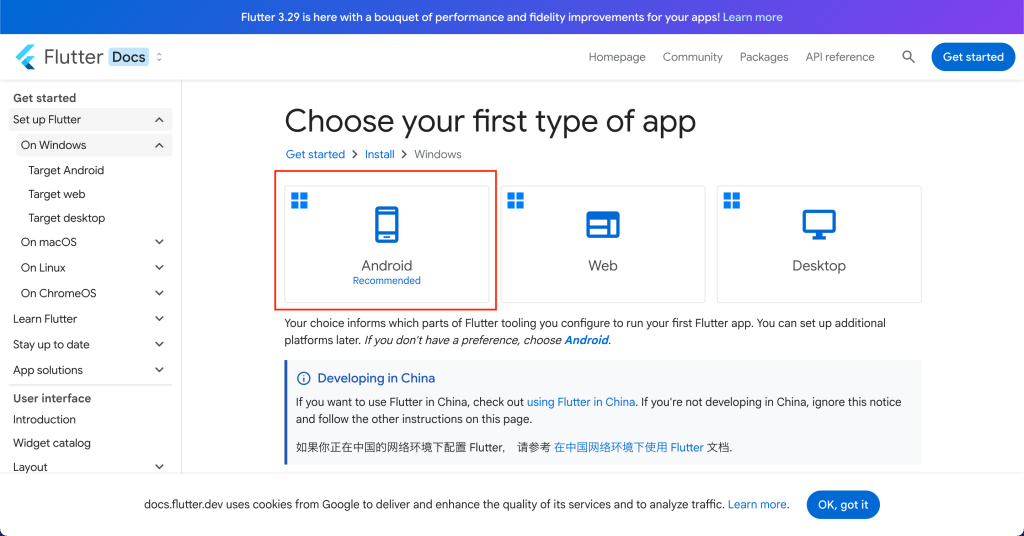
Androidを選択します。
Flutter SDKをダウロードします。
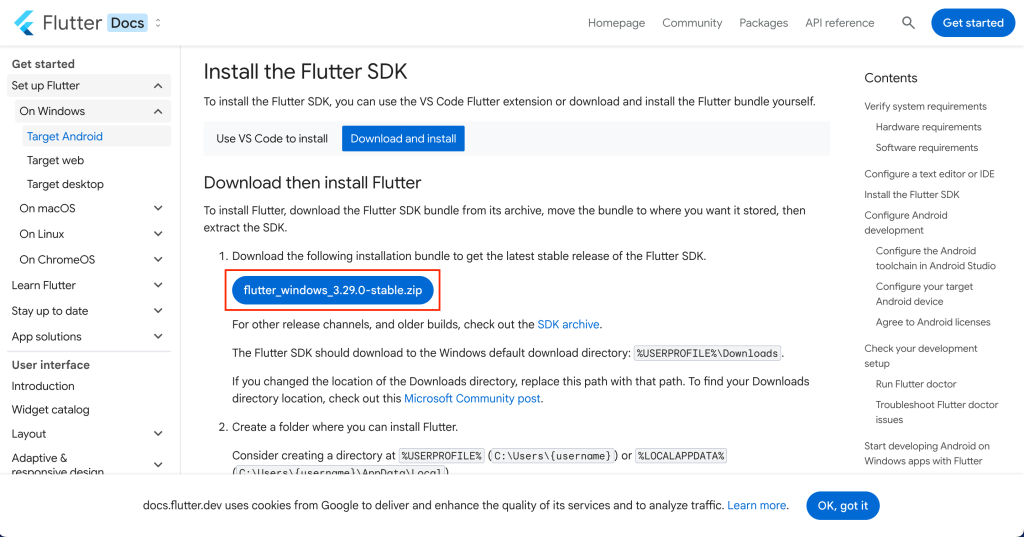
Zip形式になっているので、展開します。
Local Disk 直下にdevフォルダを作成し、その中に展開したflutter SDKを配置します。
PATHを通す
flutterフォルダにアクセスできるようにPATHを通していきます。
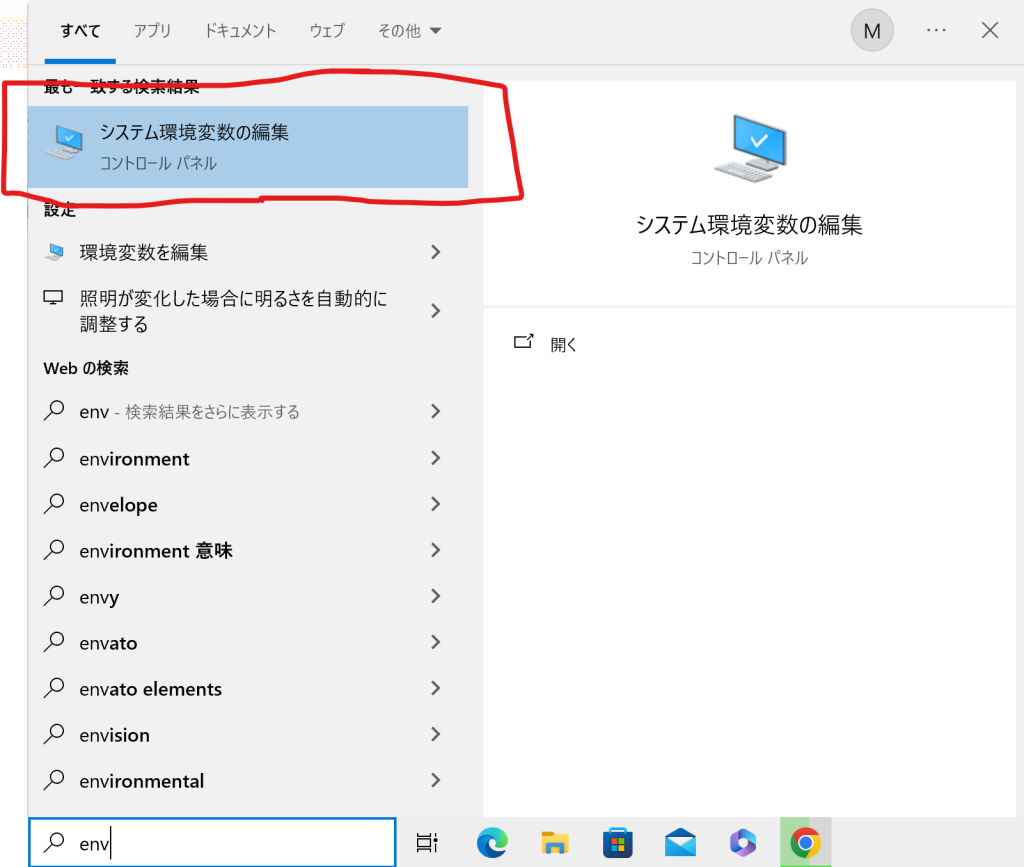
検索欄からenvと打ち込んでコントロールパネルを開きます。
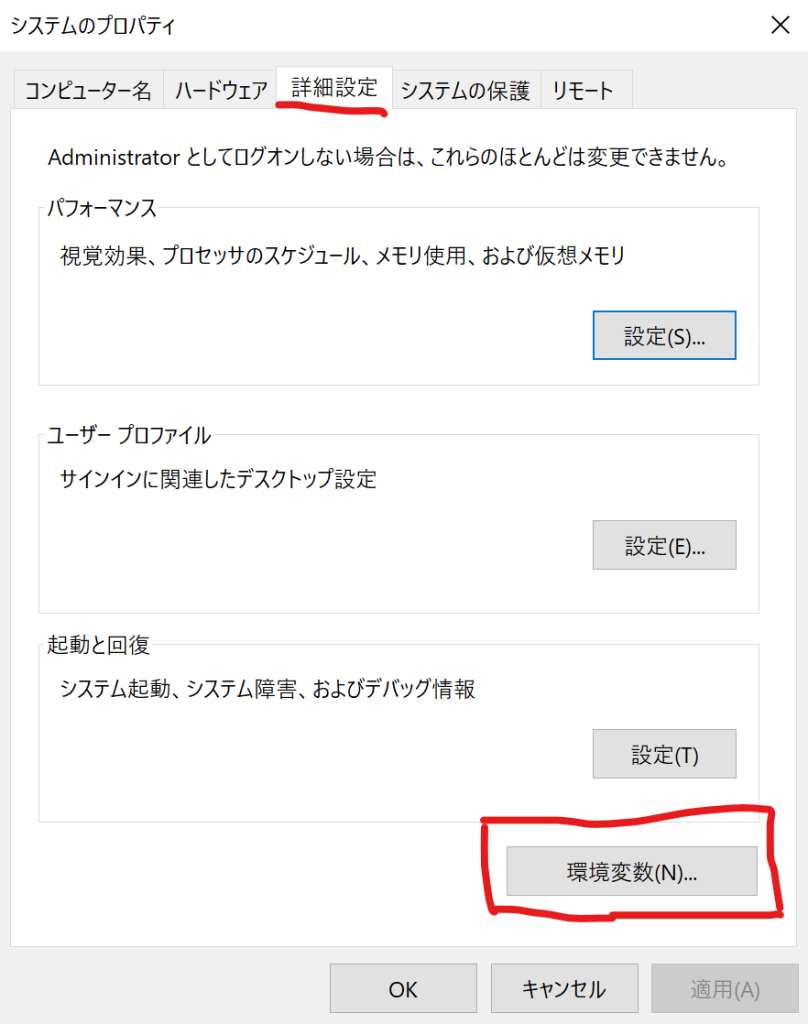
次に詳細設定のタブから環境変数をクリックします。
Pathを選び、選択をクリックします。

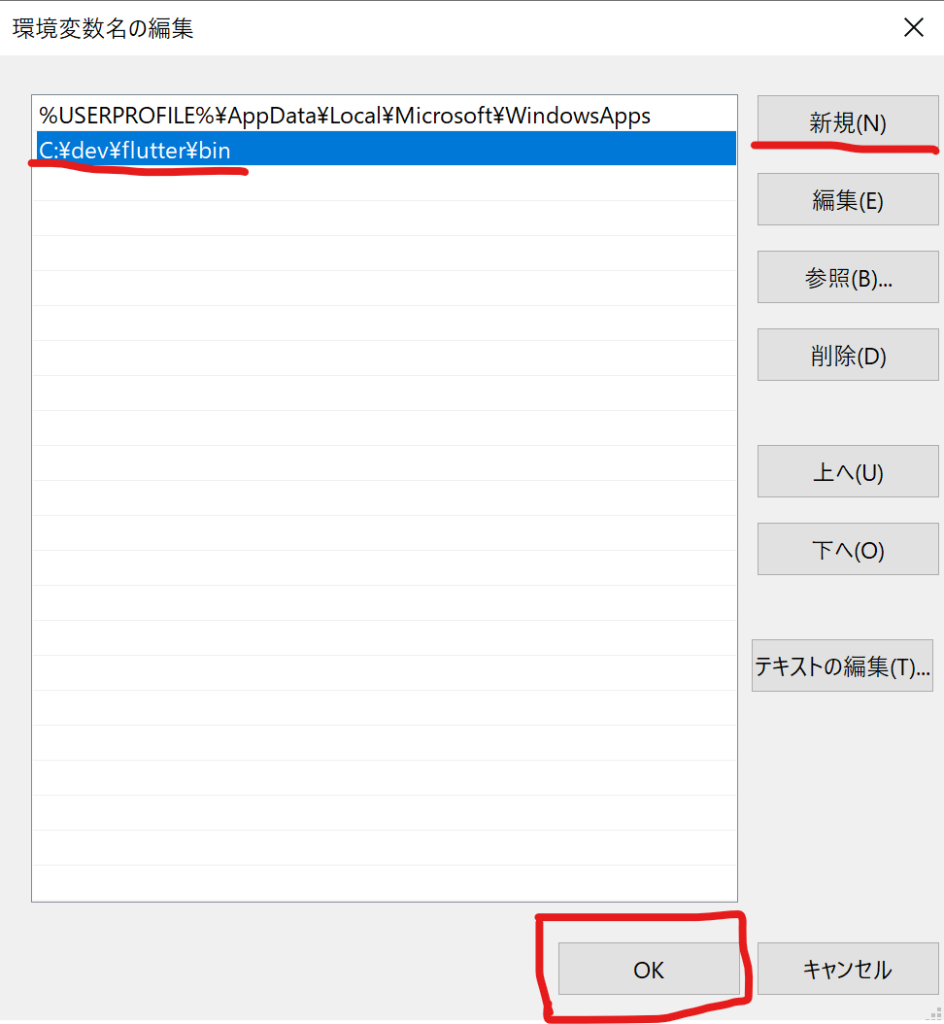
新規をクリックし、先ほど作成した flutter フォルダ内の「binフォルダ」のパスを入力してからOKを押します。
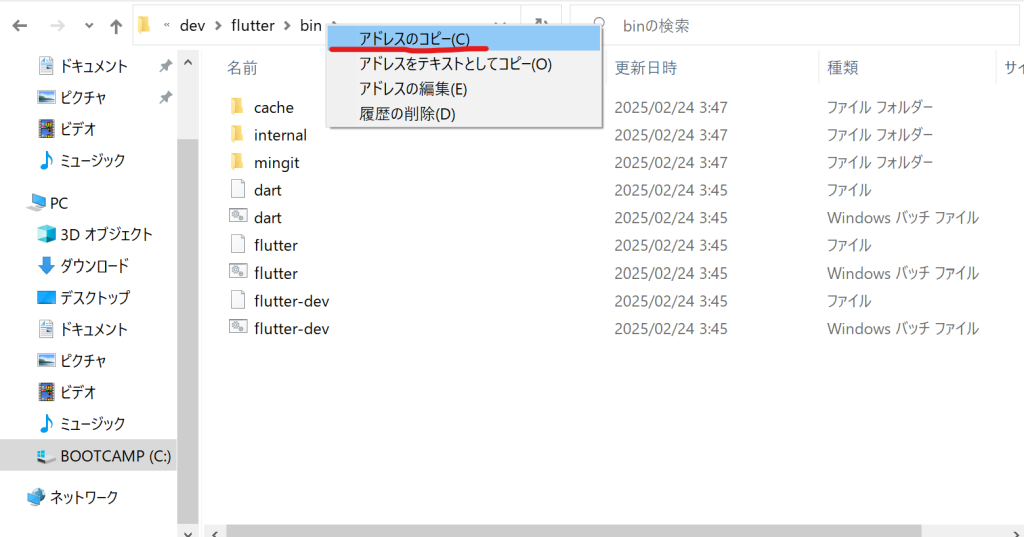
ファイルのパスはbinフォルダをダブルクリックして、画像上部のdev > flutter > bin > のbinの場所を右クリックしてアドレスのコピーをクリックすることでコピーできます。
Android Studio のセットアップ
こちらの公式サイトからAndroid Studioをダウンロードします。
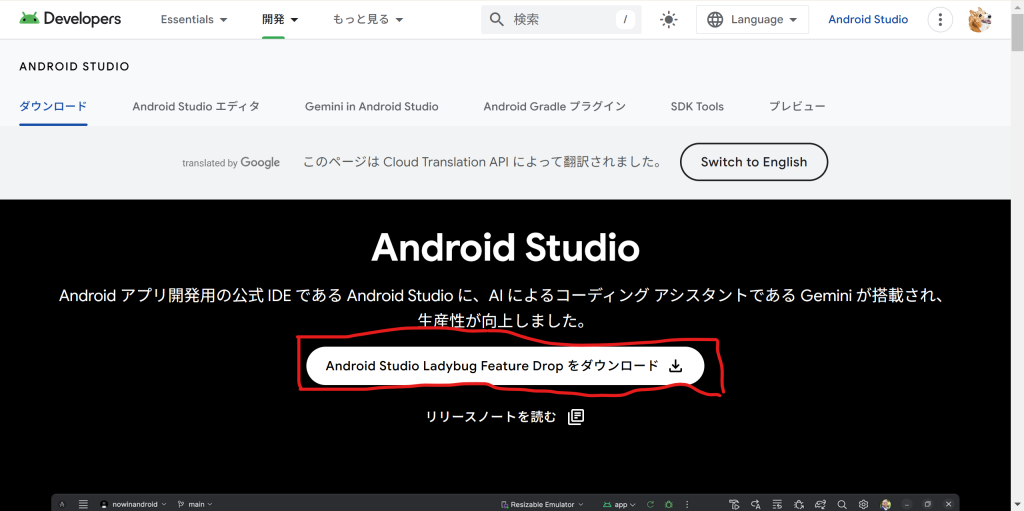
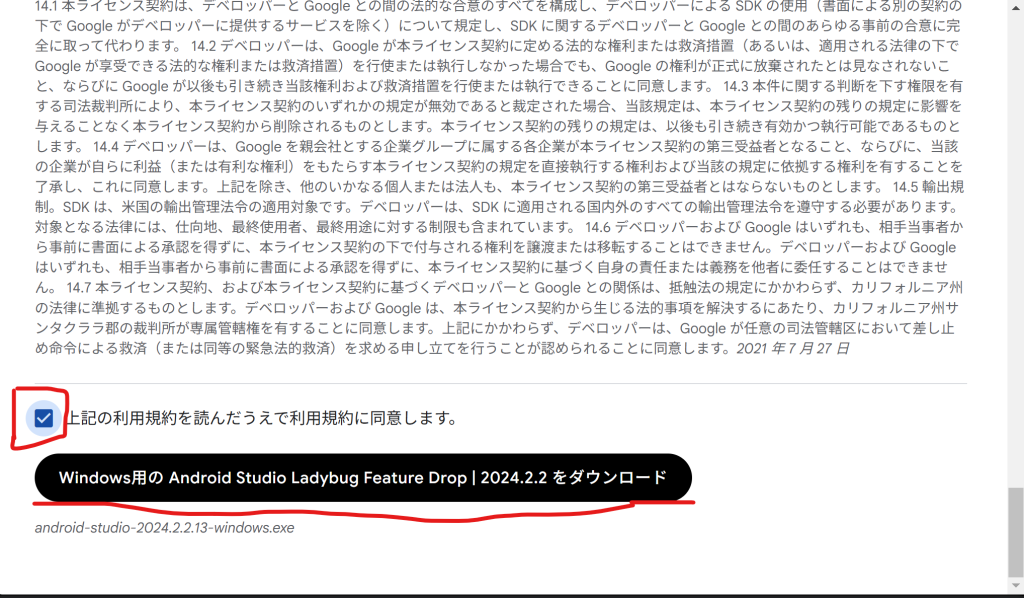
利用規約文末の同意にチェックを入れ、ダウンロードを押します。
ダウンロードが完了したら、ダウンロードしたファイルをダブルクリックしてインストールを開始します。特段こだわりがなければYesやNextをクリックしてどんどん進めてください。
インストールが完了したら、次は Flutter を使う為のプラグインを Android Studio にインストールします。
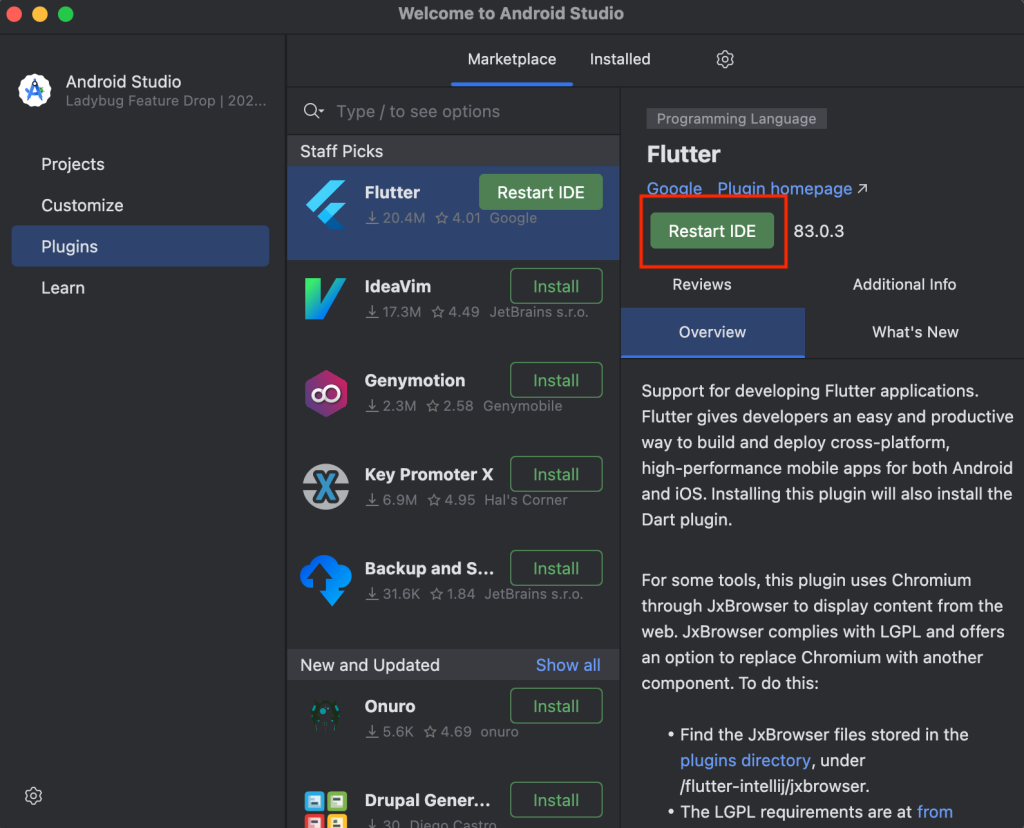
Android Studio を開き、Plugin から flutter を検索し、インストールをクリックします。

インストールが完了したら、「Restart IDE」を押して完了です。
次にコマンドラインから Android を実行する為のAndroid SDK Command-line Toolsをインストールします。
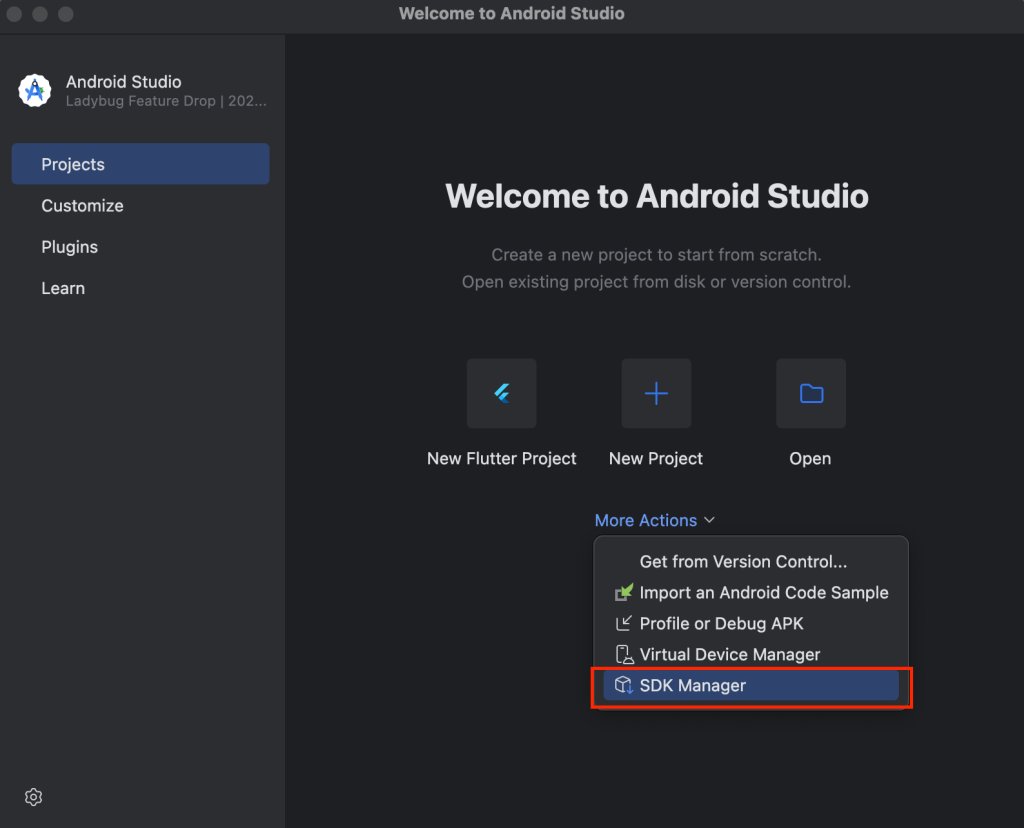
Android Studio を起動し、「SDK Manager」を開きます。
「Android SDK」欄の「SDK Tools」タブを開き、 「Android SDK Command-line Tools (latest)」にチェックを入れ、「Apply」を押します。

その後、確認画面が出るので OK を押してインストールしてください。
Android License の設定
android license を設定をしていきます。
コマンドプロンプトを開いて以下のコマンドを打ち込みます。
flutter doctor --android-licenses
すると下記の通り、いくつかのライセンス契約書を確認する様に求められるので y を入力した後 Enter を押して進みます。
Review licenses that have not been accepted (y/N)? y
5枚ほどライセンスの確認書類が表示されるので全て y を入力して Enter で承認します。
通常のターミナルに戻ったら設定完了です。
flutter doctor
Android Studio の設定が完了したら以下コマンドを実行してみてください。
flutter doctor
flutter doctorコマンドでは Flutter SDK、 Dart、Android Studio、Xcode など Flutter 開発で必要とされるツールの設定状況を確認する事が出来ます。
末尾に-vを付ける事で詳細な情報を表示してくれるので、エラーが発生しているような場合はflutter doctor -vで詳細を確認してください。
すべての項目が緑色のチェックになっていれば完了です!!
お疲れ様でした!!
まとめ
今日はFlutter環境構築(Windows編)を解説していきました!!
いかがだったでしょうか?
もしエラーなどが出てうまくいかないことがあれば落ち着いてエラーメッセージなどで検索してみてください。
よろしくお願いします!!
良きFlutterライフを!!
2025-02-24
0件のコメント
コメントはまだありません。最初の一人になりましょう!